Horarios por área: crea, guarda y actívalos cuando toque

Cambia la temporada y toca revisar los horarios otra vez: la cocina empieza a preparar antes, la tienda online cierra distinto los domingos, las reservas se cortan una hora antes de lo habitual en verano. Hasta ahora, cada cambio significaba entrar en Horarios y sobrescribir el horario que ya tenías activo, sin quedarte con el anterior por si lo necesitas de nuevo la próxima temporada.
Por eso ahora puedes crear tantos horarios como necesites, ponerles nombre y guardarlos aunque todavía no los actives.
Horarios guardados, listos para cuando toque
Desde Horarios y cierres → Horarios en tu panel de LastAdmin puedes crear un horario nuevo, ponerle un nombre que lo identifique (temporada, tipo de servicio, lo que tenga sentido para tu restaurante) y definir sus horas en un calendario semanal, marcando directamente la franja de apertura y cierre de cada día. Ese horario se queda guardado aunque no lo actives todavía, así que puedes dejar listo el horario de verano en marzo y aplicarlo en junio sin montarlo otra vez desde cero. Un cambio de temporada deja de ser una tarde reconstruyendo horarios y pasa a ser activar el que ya tenías preparado.
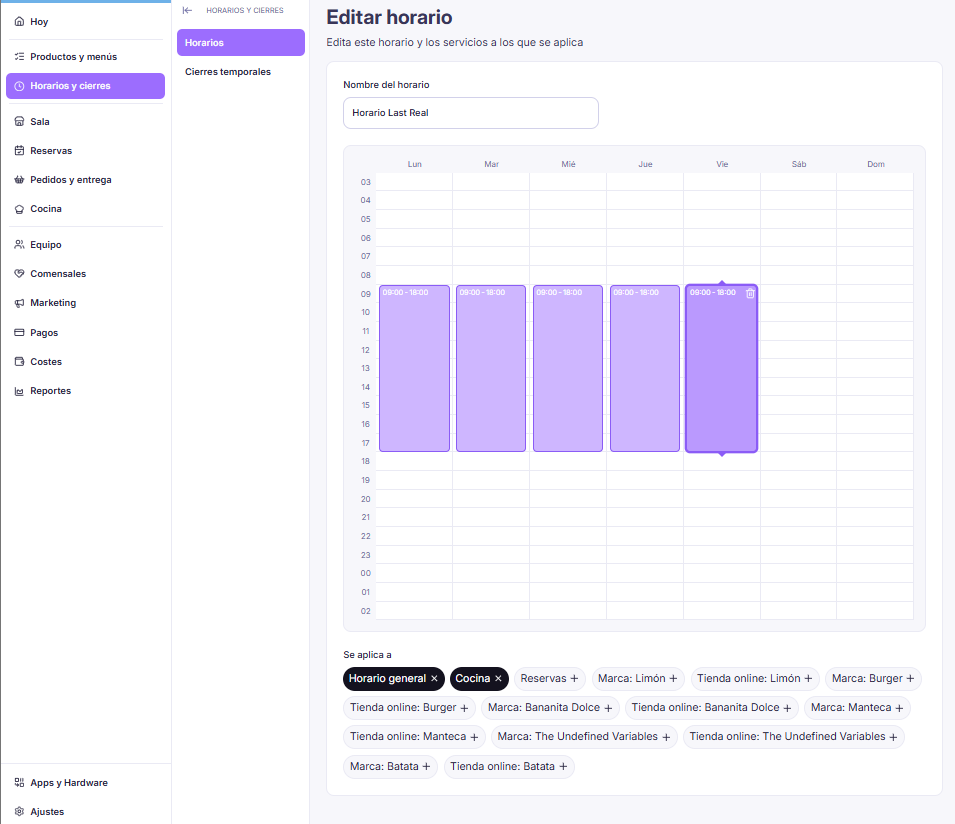
Un horario para cada parte de tu restaurante
Cada horario que crees se puede asignar a una parte concreta del negocio: Cocina, reservas, Marca (las horas en las que vendes en plataformas de delivery) o tu tienda online, además de un horario general para todo el restaurante. Cada una de esas áreas solo puede tener un horario activo a la vez: en cuanto le asignas uno nuevo, el anterior se desactiva automáticamente, sin dos horarios compitiendo por la misma franja.
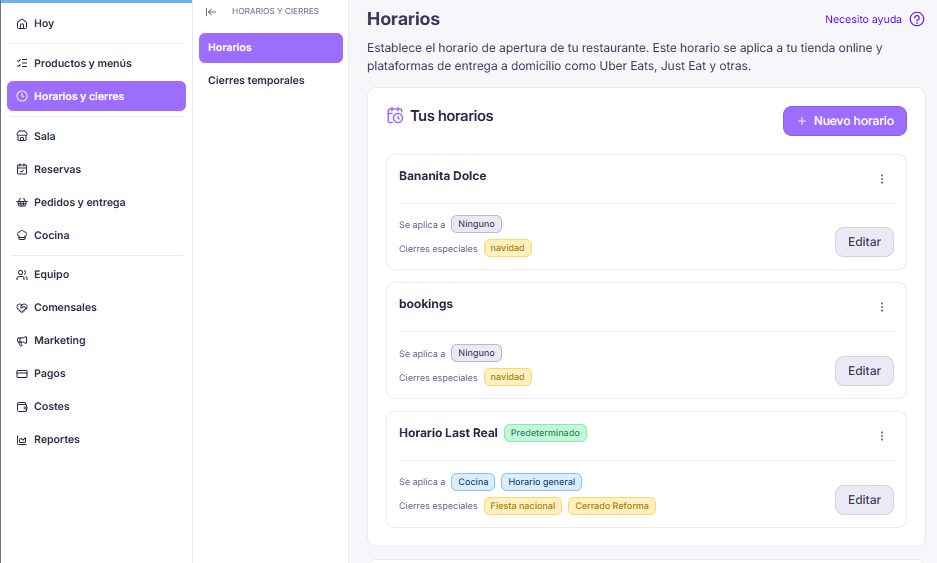
Eso significa que la cocina puede seguir preparando aunque la sala ya haya cerrado, sin que ese margen afecte a la hora a la que dejas de aceptar reservas o se apaga la tienda online. Cada área con su horario real, no un horario único forzado a servir para todo.
Nos vemos en la próxima actualización.