LastLinks: todos los enlaces de tu restaurante en una sola página

Instagram solo te deja poner un enlace en la bio, y tu ficha de Google tiene un único campo de sitio web. Para que ese enlace lleve a la carta, a los pedidos y a las reservas a la vez, muchos restaurantes acaban usando Linktree u otra herramienta externa: una página más que mantener aparte, con un aspecto que no es el de su marca y con enlaces que hay que copiar a mano cada vez que algo cambia.
Por eso hemos lanzado LastLinks, la página de enlaces de tu restaurante dentro de Last.app. Reúne en una sola dirección tu tienda online, tu carta, tus reservas, el área de cliente, tus redes sociales y cualquier otro enlace que quieras, con el logo, los colores y la tipografía de tu marca. La pones en la bio de Instagram, en tu perfil de Google Business o la mandas por WhatsApp, y cada botón lleva directo a pedir, reservar o ver la carta.
Tu marca, sin diseñar nada
Creas la página desde LastAdmin → Marketing → LastLinks, con un asistente de cinco pasos y una vista previa a la derecha que te enseña en todo momento cómo la verán tus clientes en el móvil. En el primer paso eliges la marca y LastLinks trae su logo, sus colores y su tipografía, así que no tienes que subir nada ni elegir colores a mano. Después le pones un título y una descripción corta para que quien llegue sepa enseguida dónde está.
En Apariencia eliges entre cinco plantillas (Minimal, Degradado, Sólido, Imagen de cabecera e Imagen de fondo) y cuatro estilos de botón, cuadrados o redondos, con relleno o solo con borde. Las plantillas con imagen usan la portada de tu marca, o la que subas tú. Son pocas decisiones y la página sale con la identidad de tu restaurante desde el primer día.

Los botones de tus productos se crean solos
LastLinks añade un botón por cada producto de Last.app que usas: Tienda online («¡Pide aquí!»), Carta («Mira nuestra carta»), Reservas («Reserva mesa») y Área de cliente («¡Únete al club!»). Los enlaces se generan automáticamente, sin copiar ninguna URL, y puedes cambiar el texto de cada botón u ocultar el que no quieras mostrar. Como el enlace sale de Last.app y no de una dirección pegada a mano, el cliente que toca «¡Pide aquí!» entra directo a tu tienda online, sin pasos intermedios en los que perderlo.
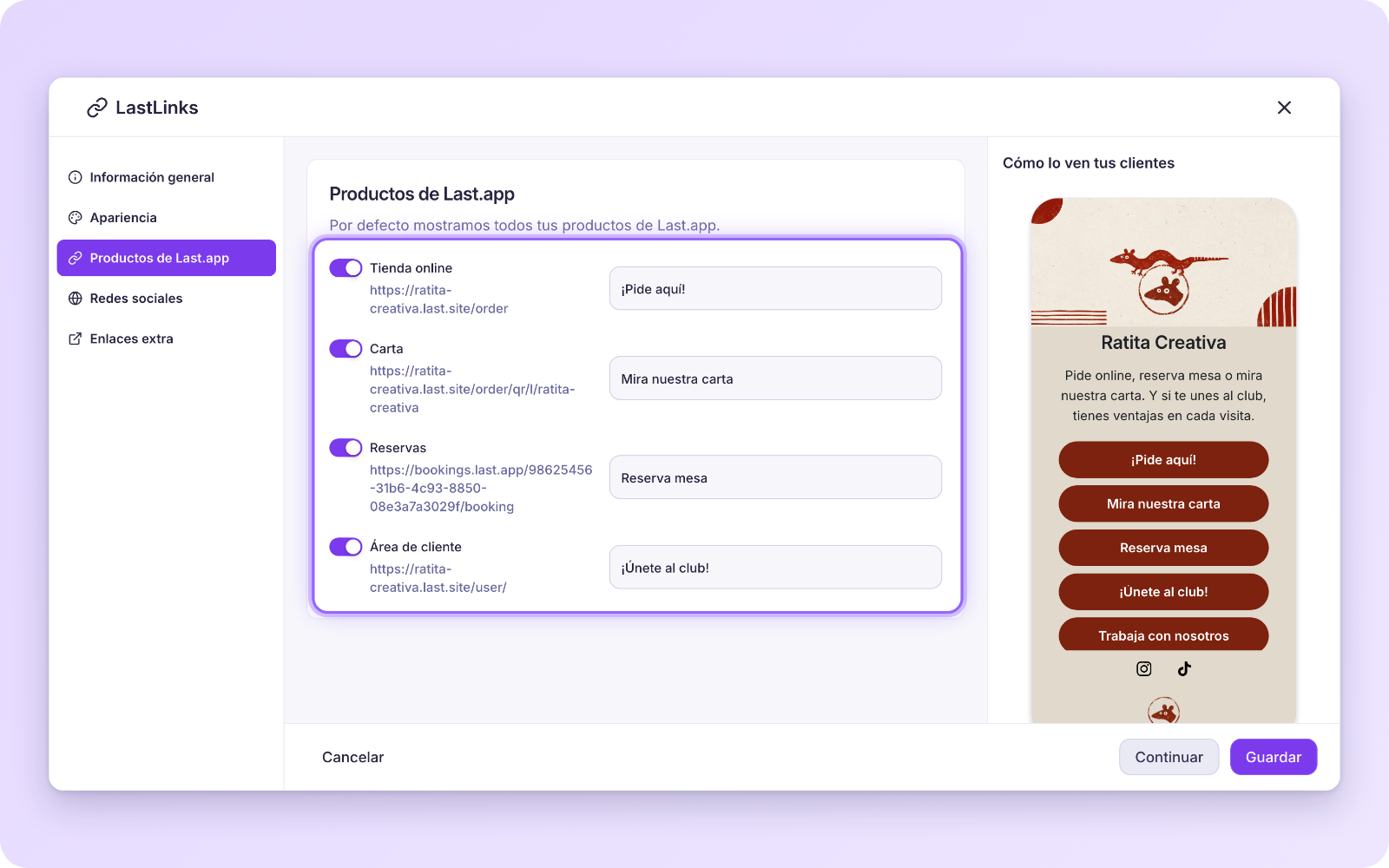
Solo aparecen los productos que tienes activos en tu marca. Si no usas la tienda online de Last.app, por ejemplo, no se añade el botón de pedidos.
Redes sociales y cualquier otro enlace
Debajo de los botones van los iconos de tus redes: WhatsApp, Instagram, TikTok y el resto de las habituales. Si ya las tienes guardadas en los ajustes de tu marca, se rellenan solas. Y en Enlaces extra puedes añadir todos los que necesites con el texto de botón que quieras, también de otras herramientas: una carta de vinos en PDF, el menú del día, tus reseñas en Google o la página de empleo.
¿Cómo se publica?
Al terminar el asistente eliges Guardar como borrador o Guardar y publicar. Para compartirla, tu página necesita una dirección .last.site: LastAdmin te propone una con el nombre de tu marca y la creas con un clic. Con la página publicada, ves su enlace con dos botones, uno para copiarlo y otro para abrirla, junto a la vista previa.

Los cambios que hagas después desde LastAdmin se ven al momento en la página pública, así que no tienes que volver a compartir nada. Si en algún momento la despublicas, LastAdmin te avisa antes de que el enlace dejará de funcionar allí donde lo hayas puesto.
Así la ven tus clientes
Es una página web ligera, pensada para el móvil, que carga rápido desde la bio de Instagram o desde un mensaje de WhatsApp. En el ordenador se muestra dentro de un marco de teléfono, y al pie aparece «Powered by Last.app». Está disponible en castellano, catalán, inglés y alemán.
Hay una página por marca y local. Si tu marca tiene un solo local, el enlace lleva directo a su página, y si tiene varios, tus clientes eligen primero el local que les interesa.
¿Qué planes incluyen LastLinks?
LastLinks no se vende por separado: viene incluido en el plan de pago de cualquiera de estos productos de Last.app, y con tener uno basta. Son cualquier plan de Tienda online, cualquier plan de Reservas y el plan QR Order & Pay, el del QR con pedidos. El QR solo con la carta y la fidelización gratuita, con sus puntos y promociones, no lo incluyen.
¿No ves LastLinks en el menú?
LastLinks se configura en cada local, no en la vista de organización. Si no lo ves en el menú de Marketing, comprueba que tienes seleccionado un local en el selector de arriba a la izquierda. Si aun así no aparece, revisa tu plan: sin uno de los planes que lo incluyen, LastLinks no se muestra en el menú.
Nos vemos en la próxima actualización.