Cómo activar las reservas en Google para tu restaurante

De nada te sirve tener el mejor gestor de reservas si no lo pones donde tus clientes puedan usarlo. El software por sí solo no hace magia; lo importante es la visibilidad.
Y si hablamos de visibilidad, Google Maps es el rey. Es el lugar exacto donde todo el mundo, un sábado por la tarde, busca dónde cenar. Ahí es donde tienes que estar. Por supuesto, tu gestor de reservas debe integrarse con Google. Si el tuyo no lo hace, va siendo hora de buscar uno mejor. The Book, por ejemplo, así por decir uno que nos suena bastante.
¿Por qué es vital activar las reservas a través de Google? Porque el 90% de tus potenciales clientes hacen exactamente esto:
- Buscan en Google.
- Miran tu nota.
- Ojean las fotos.
- Leen un par de reseñas.
- Y, si es fácil, reservan.
Ese último punto es sagrado, si es fácil. Cuantos menos clics le exijas al cliente, más probabilidades hay de que termine sentándose en tu local. A nadie le gusta perder el tiempo buceando en webs anticuadas o llamando por teléfono para ver si hay sitio.
¿Cómo se soluciona? Es demasiado fácil para los beneficios que te va a dar. Vamos a ello:
Paso 1: Reclama tu perfil
(Te dejamos aquí la guía de Google para hacerlo rápido)
- Entra en Google Business Profile (lo que antes era Google My Business).
- Busca tu restaurante.
- Si aparece la frase “¿Eres el propietario de este negocio?”, haz clic y verifícalo.
Sin verificación, no hay perfil. Y sin perfil, no hay botón de “Reservar”. Así de simple.
Paso 2: Confirma que Google sabe que eres un restaurante (y no un salón de uñas)
Dentro de tu perfil, ve a Editar perfil > Categoría principal y asegúrate de elegir tu tipo exacto de local (Restaurante, Restaurante italiano, Mexicano, etc.).
Si no estás bien categorizado, Google jamás activará la función de reservas. Y luego le echaremos la culpa al algoritmo, que quejarse es gratis, pero la culpa será tuya.
Paso 3: Conecta un sistema de reservas compatible
Aquí está el truco: Google no gestiona las reservas por su cuenta, sino que se conecta con proveedores oficiales a través de Reserve with Google.
Si usas sistemas como The Book, TheFork, CoverManager o GloriaFood, normalmente solo necesitas activar la integración directamente desde tu propio software.
Importante: El nombre, dirección y teléfono de tu software deben coincidir EXACTAMENTE con los de tu perfil de Google. Si varía una coma, la integración fallará y te volverás loco buscando el botón.
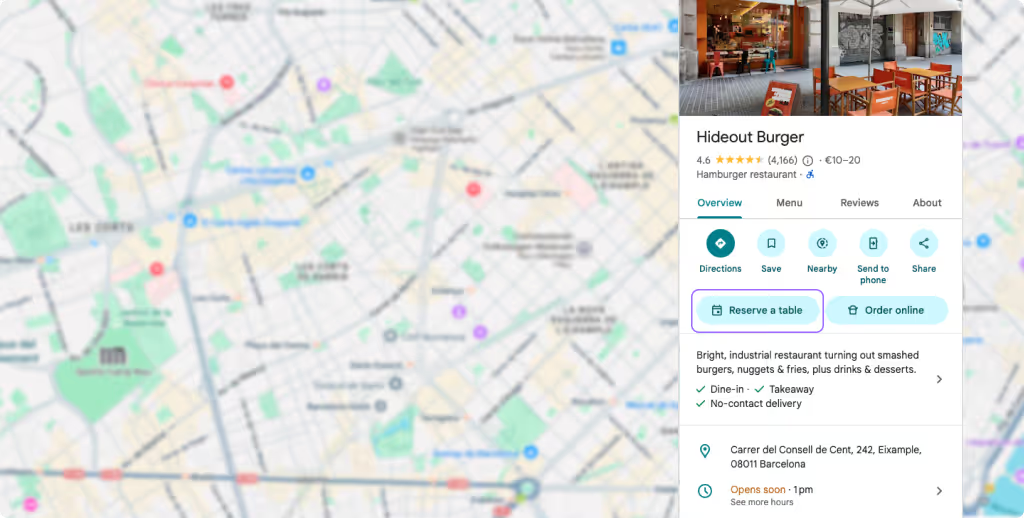
Si todo está bien, en 24-72 horas aparecerá tu nuevo mejor amigo en tu perfil: el botón azul de 👉 "Reservar una mesa". Y ahí empieza la fiesta.
¿Y si tu sistema no está integrado? Si tu software es tan poco cool que aún no se conecta con Google, te tocará ir por el camino largo.
- El Plan B: Ve a Editar perfil > Contacto > Añadir “Enlace de reservas” y pega ahí la URL de tu motor de reservas.
Ojo, no es tan potente ni convierte igual de bien que el botón oficial, pero al menos no obligas al cliente a rastrear tu web como si siguiéramos en 2012.
Paso 4: Comprueba que funciona (pero como cliente, no como dueño)
Te llevará dos minutos y te ahorrará mil dolores de cabeza. Abre una pestaña de incógnito y búscate en Google.
¿Aparece el botón? ¿Funciona rápido? ¿Puedes elegir hora sin errores raros? Recuerda: si algo falla, el cliente no te va a llamar para avisarte. Simplemente, reservará en el restaurante de enfrente.
Bonus track: Si quieres que convierta de verdad
Tampoco te engañes: poner el botón no te va a convertir mágicamente en Disfrutar con la lista de espera llena hasta dentro de año y medio. Vas a tener que currártelo un poco más para que la gente haga clic:
- Fotos que abran el apetito (nada de vídeos borrosos en vertical y con mala luz).
- Horarios actualizados (fundamental en festivos).
- Responde a las reseñas (sí, a las malas también, y con educación).
- Menú claro y accesible.
Tu perfil de Google es el escaparate más visto de tu negocio. Lo ven más que tu web y muchísimo más que tu Instagram. Cuídalo.
La realidad incómoda
Cada vez más reservas se cierran sin pisar la web del restaurante. Pasan directamente en Google. Si no estás preparado para capturarlas, le estás sirviendo tus clientes en bandeja de plata a tu competencia. Y ya lo sabes: en nuestro sector, regalar mesas no es un acto de solidaridad, es poner en riesgo tu negocio.
Es demasiado fácil como para no hacerlo: Actívalo. Prueba. Optimiza. Y deja que Google trabaje para ti mientras tú te ocupas de lo realmente importante: dar un servicio impecable y llenar el restaurante.
Nosotros nos encargamos de lo demás 😉
FAQ
¿Hay que pagar para usar las reservas de Google?
Por parte de Google, ni un céntimo. El botón de “Reservar una mesa” es una funcionalidad totalmente gratuita de tu perfil de empresa. Lo único que necesitas pagar es tu propio software de reservas, pero olvídate de que Google te cobre comisiones abusivas por cada comensal que entra por la puerta.
¿Cuánto tardan en activarse las reservas en mi perfil?
La paciencia es una virtud, pero aquí no te hará falta mucha. Una vez que conectas la integración desde tu software de reservas, el botón suele tardar entre 24 y 72 horas en aparecer visible en tu Google Business Profile. Si pasa de ese tiempo, revisa que el nombre y la dirección coincidan exactamente en ambas plataformas.
¿Puedo controlar qué mesas o turnos ofrezco en Google?
Absolutamente. Google no va por libre, solo lee lo que tu software de reservas le dice. Si en tu sistema cierras un turno porque tienes un evento privado, o bloqueas las reservas para mesas de más de 6 personas, Google hará exactamente lo mismo. Tú sigues teniendo el control total de tu sala.
¿Cómo se gestionan las cancelaciones si el cliente reserva por Google?
Sin dramas. Si un cliente se arrepiente y cancela desde su confirmación de Google, esa información viaja en tiempo real a tu gestor de reservas. La mesa se libera automáticamente en tu plano y vuelve a estar disponible para el próximo que busque en Maps. Todo sincronizado y sin tener que tachar nada a boli.
¿Necesito tener una página web para que funcione este botón?
Para nada. Esa es una de sus mayores ventajas. Todo el proceso de reserva ocurre dentro del propio entorno de Google. El cliente no necesita salir de Maps para confirmarte la mesa. Obviamente, tener una buena web suma prestigio, pero si ahora mismo no la tienes (o la tienes desactualizada), este botón te permite captar clientes exactamente igual.